Intégration IA LMS : ajoutez un chatbot à votre plateforme d'apprentissage avec une seule ligne de code
Pas de plugin LMS à développer, pas d'identifiants API à configurer. Collez un extrait JavaScript dans le thème de votre Moodle, Canvas, Blackboard ou TalentLMS — le chatbot lit vos pages de cours et commence à répondre aux questions des étudiants immédiatement.
Testez l'intégration sur votre propre LMS
Collez l'URL de votre LMS ci-dessous. L'IA lit vos pages de cours, politiques et contenus d'aide publiés, puis répond aux questions comme le ferait votre personnel de support. Voyez les résultats avant d'installer quoi que ce soit.
Les projets de chatbot LMS s'enlisent dans les achats informatiques — celui-ci se déploie en un après-midi
La plupart des établissements qui souhaitent un chatbot IA sur leur LMS commencent par chercher un plugin spécifique à leur plateforme. Ils trouvent une poignée d'options, chacune liée à un seul fournisseur LMS, chacune nécessitant un accès administrateur pour l'installation, chacune introduisant une nouvelle dépendance susceptible de casser lors de la prochaine mise à jour de la plateforme. Le département informatique évalue le plugin, examine ses permissions, le teste dans un environnement de staging, négocie avec le fournisseur, et six mois plus tard, le projet est soit en production, soit abandonné. C'est le parcours d'intégration traditionnel, et il tue la plupart des initiatives chatbot avant que les étudiants n'en voient la couleur. L'alternative est plus simple que ce à quoi la plupart des administrateurs s'attendent. Au lieu de développer ou d'acheter un plugin spécifique au LMS, vous collez un simple extrait JavaScript dans le modèle de thème de votre LMS. Le script charge un widget de chat qui flotte sur chaque page. L'IA lit votre contenu de cours existant — plans de cours, descriptions de devoirs, politiques, pages d'aide — en explorant les URL accessibles publiquement, et utilise ce contenu pour répondre aux questions des étudiants. Il n'y a aucun plugin à installer, aucune soumission sur une marketplace LMS à attendre, aucun code spécifique à une plateforme à maintenir. Le même script d'intégration fonctionne sur Moodle, Canvas, Blackboard, TalentLMS et toute autre plateforme acceptant le HTML ou JavaScript personnalisé. Quand votre LMS se met à jour, rien ne casse, car le chatbot n'est pas couplé au logiciel LMS — il fonctionne indépendamment dans le navigateur.
- Une seule balise script, toutes les plateformes LMSLe même code d'intégration en trois lignes fonctionne sur Moodle 3.x et 4.x, Canvas, Blackboard Learn et Ultra, TalentLMS, Teachable, Thinkific et toute plateforme personnalisée. Vous le collez dans le pied de page de votre thème ou dans un bloc HTML, et le chatbot apparaît. Il n'y a aucune architecture de plugin à apprendre, aucun app store à parcourir et aucun verrouillage fournisseur lié à un LMS spécifique.
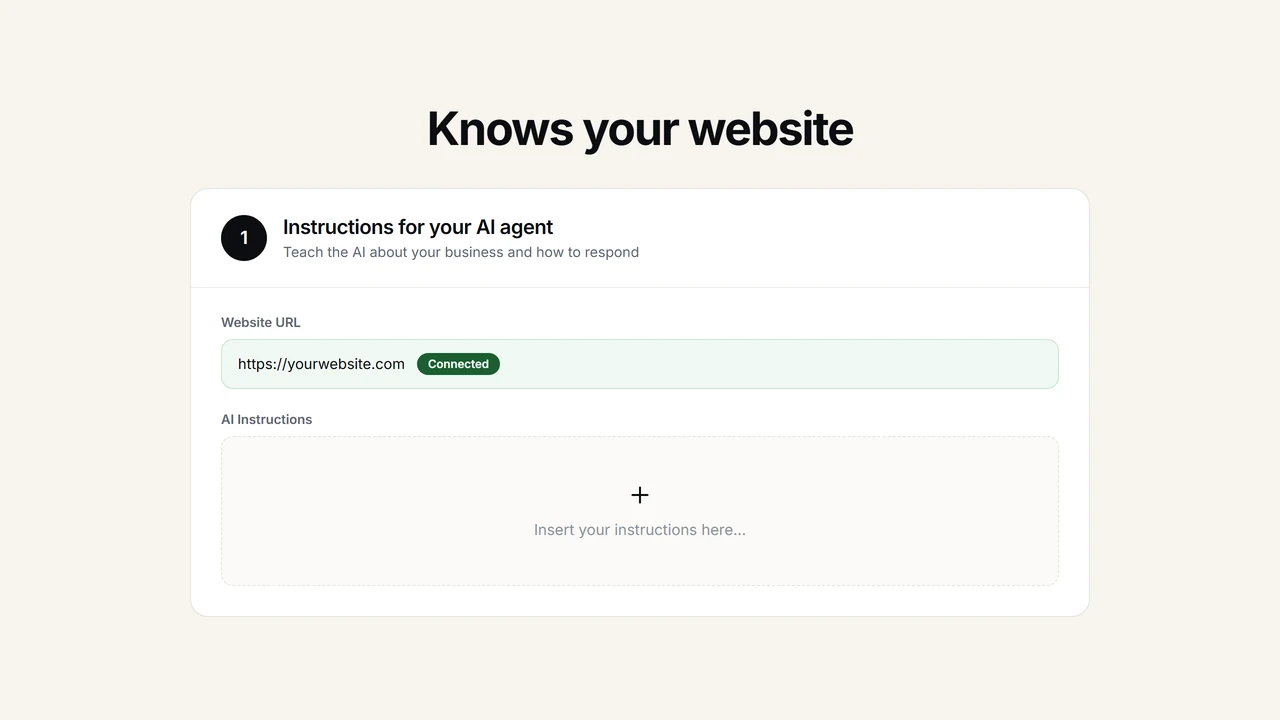
- L'exploration de contenu remplace la configuration APILes intégrations LMS traditionnelles nécessitent des clés API, des configurations OAuth et des permissions de portée. Le chatbot Asyntai contourne tout cela en lisant vos pages de cours comme le ferait un étudiant — via les URL. Il explore jusqu'à 50 pages de votre contenu LMS et les utilise pour répondre aux questions. Pas d'identifiants API, pas de configuration de webhook, pas de ticket informatique pour des jetons d'accès.
- Les mises à jour se font sans redéploiementQuand un enseignant met à jour le plan de cours ou publie de nouveaux détails sur un devoir, relancez une exploration depuis votre tableau de bord et le chatbot intègre les changements. Il n'y a aucune synchronisation de base de données, aucun webhook à construire et aucune intégration qui échoue silencieusement quand le schéma du LMS change. Le contenu reste dans votre LMS où il a sa place — le chatbot le lit à chaque exploration que vous déclenchez.
Commencez par les réponses basées sur le contenu, puis connectez vos systèmes back-end à votre rythme
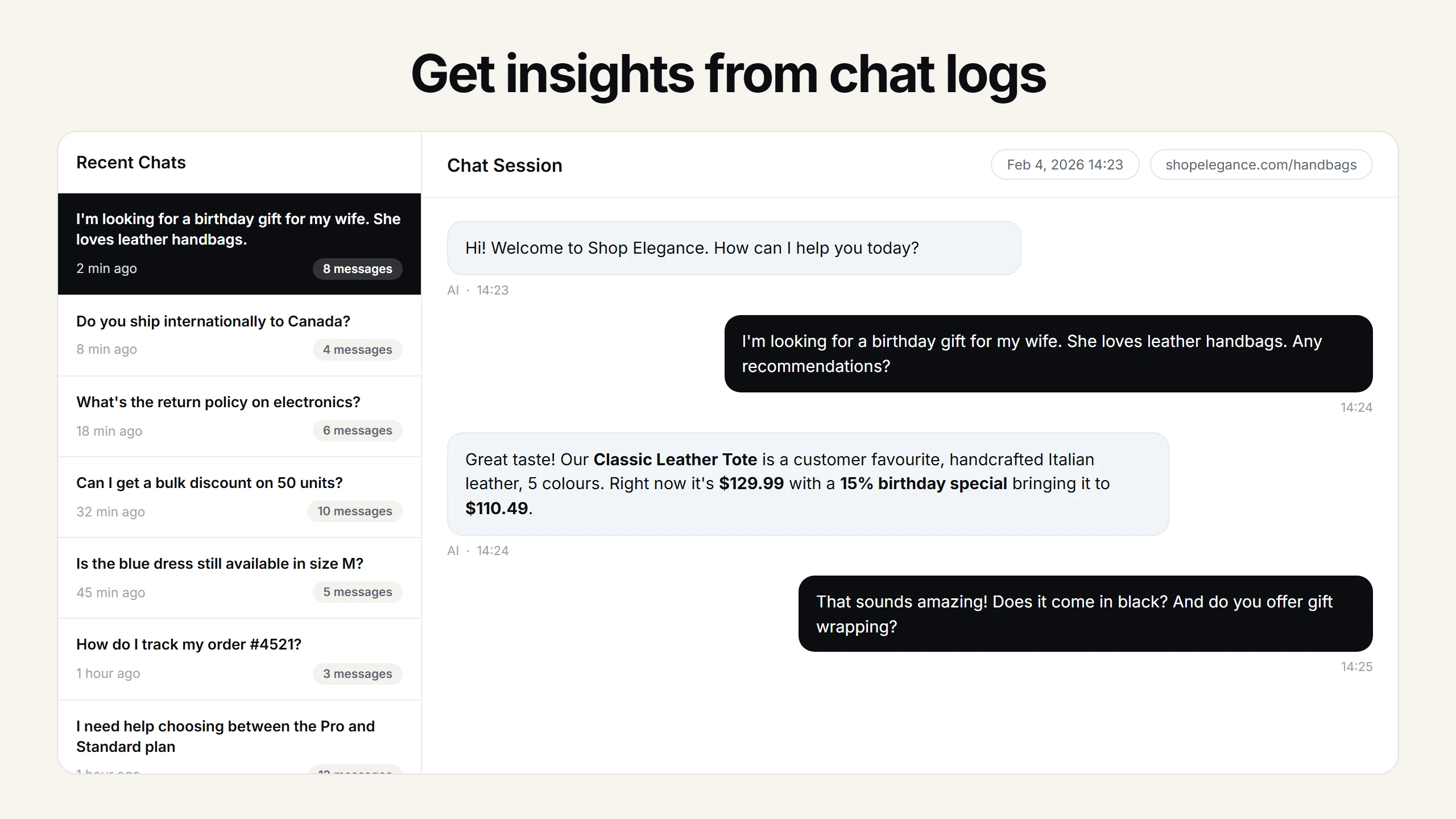
L'intégration JavaScript vous donne un chatbot fonctionnel immédiatement — les étudiants posent des questions, l'IA répond à partir de votre contenu de cours. Mais quand vous êtes prêt pour aller plus loin, les Custom Tools des forfaits Standard (139 $/mois) et Pro (449 $/mois) permettent au chatbot d'appeler vos API institutionnelles pendant une conversation. Vérifications d'inscription, consultation de notes, réservations de bibliothèque, statut d'aide financière — tout système disposant d'une API REST peut devenir une source de données que le chatbot interroge en temps réel.
- Connexions API sans code via votre tableau de bordLes Custom Tools se configurent via un formulaire, pas via du code. Vous spécifiez l'URL du point de terminaison REST, définissez les paramètres que l'IA doit extraire de la conversation (identifiant étudiant, code de cours, semestre), et décrivez quand l'outil doit être utilisé. L'IA s'occupe du reste — appeler l'API, analyser la réponse et délivrer la réponse naturellement dans la conversation.
- Consultation des inscriptions et immatriculationsConnectez votre système d'information étudiant et le chatbot répond à « suis-je inscrit en CHIM 201 pour le printemps ? » en interrogeant la base de données d'inscription réelle. Pendant la période d'ajout/retrait de cours, cela élimine des centaines d'appels au secrétariat de la part d'étudiants qui ont simplement besoin de confirmer leur emploi du temps.
- Consultation des notes sans intervention de l'enseignantSi votre LMS ou votre système d'information étudiant expose les données de notes via une API, le chatbot peut informer un étudiant de sa situation actuelle : « Vous avez 87 % dans ce cours. Vos trois derniers devoirs ont obtenu 92, 78 et 90. L'examen final représente 30 % de votre note. » Les enseignants n'ont plus à répondre aux e-mails « quelle est ma note actuellement ? ».
- Intégrations aux services du campusDisponibilité de la bibliothèque, statut d'un ticket informatique, réservation de salle, horaires du restaurant universitaire — tout système du campus avec une API REST peut alimenter le chatbot. Un étudiant qui demande « la bibliothèque d'ingénierie est-elle ouverte en ce moment ? » obtient une réponse en direct au lieu d'un lien vers un autre site web avec d'autres identifiants de connexion.
Comment intégrer le chatbot IA avec votre LMS
Quatre étapes, pas de projet informatique, pas de développement de plugin. Un enseignant peut le faire pour une seule page de cours, ou un administrateur peut le déployer à l'échelle de l'établissement — même processus dans les deux cas.
- Choisissez un forfait sur asyntai.com/pricing — le forfait gratuit vous donne 1 site et 50 messages pour valider l'intégration avec du vrai trafic étudiant avant d'engager le moindre budget.
- Ajoutez l'URL de votre LMS dans le tableau de bord Asyntai. L'IA explore jusqu'à 50 pages de votre plateforme d'apprentissage — modules de cours, documents de plan de cours, pages de politiques, articles d'aide — et construit sa base de connaissances à partir du contenu existant. Pas de clés API ni d'export de données nécessaires.
- Personnalisez l'apparence et le comportement. Adaptez le branding de votre établissement (couleurs, logo, nom), rédigez des instructions personnalisées (« redirigez les questions de santé mentale vers le centre de conseil ») et téléchargez des documents supplémentaires — guides étudiants, livrets d'accueil — pour étendre la couverture au-delà des pages explorées.
- Collez le script d'intégration dans votre LMS. Sur Moodle : ajoutez-le dans un bloc HTML ou le pied de page du thème via Administration du site. Sur Canvas : ajoutez-le via l'éditeur de thème ou un fichier JavaScript personnalisé. Sur Blackboard : insérez-le via l'en-tête de page système. Sur TalentLMS : ajoutez le JavaScript personnalisé dans les paramètres du compte. Un seul script, toutes les plateformes — le chatbot est en ligne instantanément.
<script src="https://asyntai.com/widget.js"
data-id="your-site-id" async>
</script>
# Même script sur Moodle, Canvas, Blackboard ou TalentLMS.
# Aucun plugin requis. En ligne en moins de 5 minutes.
Intégration IA LMS — FAQ
Questions techniques et pratiques des administrateurs LMS, enseignants et équipes informatiques évaluant l'intégration d'un chatbot IA.
Faut-il installer un plugin sur mon LMS ?
Non. Le chatbot s'intègre via un script JavaScript embarqué, pas via un plugin LMS. Vous collez une seule balise script dans le thème de votre LMS, le modèle de page ou un bloc HTML. Cela signifie qu'il n'y a aucun plugin à installer via la marketplace de votre LMS, aucun plugin à mettre à jour quand le LMS publie une nouvelle version, et aucun risque que l'intégration casse lors d'une mise à jour de la plateforme. Le chatbot fonctionne dans le navigateur indépendamment du logiciel LMS.
Comment le chatbot accède-t-il au contenu des cours ? A-t-il besoin d'identifiants API du LMS ?
Le chatbot lit votre contenu de cours en explorant les URL que vous fournissez — de la même manière qu'un étudiant naviguerait sur les pages. Il lit jusqu'à 50 pages de contenu incluant les plans de cours, descriptions de devoirs, documents de politique et pages d'aide. Il n'a pas besoin de clés API LMS, de jetons OAuth ou de tout accès backend. Si vous souhaitez que le chatbot interroge des données en direct depuis les systèmes institutionnels (inscriptions, notes, aide financière), cela est géré séparément via les Custom Tools des forfaits Standard et Pro, en utilisant vos propres points de terminaison API REST.
Où exactement dois-je coller le code d'intégration sur Moodle ?
Sur Moodle, vous avez plusieurs options. Pour un déploiement sur tout le site : allez dans Administration du site, puis Apparence, puis HTML additionnel, et collez le script dans le champ « Dans le HEAD » ou « Avant la fermeture du BODY ». Pour un seul cours : ajoutez un bloc HTML à la page du cours et collez le script à l'intérieur. Pour Moodle 4.x avec le thème Boost : vous pouvez aussi l'ajouter via le champ JavaScript personnalisé du thème dans les paramètres d'Apparence. Le chatbot apparaît comme un widget flottant dans le coin inférieur de la page quelle que soit la méthode utilisée.
Et pour Canvas, Blackboard et TalentLMS ?
Sur Canvas : allez dans Admin, puis Thèmes, et ajoutez le script au fichier JavaScript personnalisé, ou utilisez le paramètre JavaScript global si votre instance le prend en charge. Sur Blackboard Learn : allez dans Admin système, puis l'outil en-tête/pied de page, et collez le script dans la section pied de page. Sur Blackboard Ultra : utilisez le champ JavaScript personnalisé dans les paramètres du thème. Sur TalentLMS : allez dans Compte & Paramètres, puis JavaScript personnalisé, et collez le script. Le code d'intégration est identique sur toutes les plateformes — seul l'emplacement où vous le collez diffère.
Le chatbot ralentit-il le chargement des pages du LMS ?
Non. Le script d'intégration se charge de manière asynchrone, ce qui signifie qu'il ne bloque aucun autre contenu de la page. Les étudiants voient leur contenu de cours à vitesse normale. Le widget chatbot apparaît dans le coin une fois la page déjà chargée. Le script lui-même est léger — quelques kilo-octets — et est servi depuis un CDN, donc il se charge rapidement quel que soit l'hébergement de votre LMS.
Comment mettre à jour le contenu que le chatbot connaît ?
Quand vous mettez à jour le contenu des cours sur votre LMS — nouveau plan de cours, dates modifiées, documents supplémentaires — déclenchez une nouvelle exploration depuis votre tableau de bord Asyntai. L'IA lit les pages mises à jour et intègre le nouveau contenu. Vous pouvez aussi télécharger des documents supplémentaires directement via le tableau de bord pour ajouter des informations non publiées sur les pages du LMS. Le chatbot ne met pas le contenu en cache indéfiniment — il utilise ce qui a été capturé lors de la dernière exploration, donc une nouvelle exploration après des modifications de contenu maintient tout à jour.
Puis-je avoir des chatbots distincts pour différents départements ou cours ?
Oui. Chaque instance de chatbot est liée à un site dans votre forfait Asyntai. Le forfait gratuit inclut 1 site, Starter (39 $/mois) en inclut 2, Standard (139 $/mois) en inclut 3, et Pro (449 $/mois) en inclut 20. Chaque site peut explorer différentes URL LMS et avoir sa propre base de connaissances, son propre branding et ses propres instructions personnalisées. Le chatbot du département d'informatique connaît le contenu des cours d'informatique ; le chatbot de l'école d'infirmières connaît le contenu du programme d'infirmières. Ils sont complètement indépendants.
Est-ce conforme au RGPD et aux exigences de confidentialité des données institutionnelles ?
Le chatbot lit le contenu de cours accessible publiquement depuis votre LMS — les mêmes pages que les étudiants peuvent voir quand ils sont connectés. Il n'accède pas aux dossiers étudiants, aux notes ou aux informations personnelles à moins que vous ne connectiez explicitement ces systèmes via les Custom Tools. Pour les établissements qui connectent des systèmes étudiants via Custom Tools, le traitement des données suit les mêmes pratiques de sécurité que toute intégration d'API REST que votre établissement exploite déjà. Les questions de conformité spécifiques aux politiques de votre établissement doivent être adressées à votre délégué à la protection des données.
Combien cela coûte-t-il et puis-je le tester avant d'impliquer l'informatique ?
Le forfait gratuit vous donne 1 site et 50 messages par mois — suffisant pour qu'un enseignant individuel teste le chatbot sur une seule page de cours avec du vrai trafic étudiant, sans aucune implication informatique ni approbation budgétaire. Si cela fonctionne, le Starter est à 39 $/mois avec 800 messages et 2 sites. Le Standard est à 139 $/mois avec 15 000 messages, 3 sites et les Custom Tools. Le Pro est à 449 $/mois avec 50 000 messages, 20 sites, Custom Tools et branding en marque blanche. Tous les forfaits sont sans engagement — pas de contrat annuel ni de marché public requis.
Intégration IA LMS : oubliez le plugin, déployez le chatbot
L'expression « intégration LMS » porte un poids bien particulier dans les technologies éducatives. Elle signifie généralement des mois de travail. Un comité se forme pour évaluer les fournisseurs. L'informatique évalue la sécurité et le traitement des données. Les achats négocient les licences. Un développeur construit ou configure le plugin. Des tests en environnement de staging suivent. Puis un déploiement progressif, des sessions de formation pour le corps enseignant, et un plan de support pour quand les choses cassent après la prochaine mise à jour de la plateforme. Le temps que le projet atteigne les étudiants, une année universitaire complète peut s'être écoulée — et le porteur du projet initial a peut-être changé de poste. C'est la réalité de la façon dont la plupart des logiciels sont ajoutés à un système de gestion de l'apprentissage, et c'est la raison pour laquelle la plupart des initiatives de chatbot LMS ne dépassent jamais le stade de la discussion.
Le modèle d'intégration décrit ici contourne entièrement ce processus. Il n'y a aucun plugin à installer, aucune soumission sur une marketplace à attendre, aucune base de code spécifique à une plateforme à maintenir. Le chatbot fonctionne à partir d'un extrait JavaScript — le même mécanisme qui fait fonctionner les outils d'analyse, les widgets d'accessibilité et les systèmes de chat en direct que les établissements utilisent déjà sans projets informatiques dédiés. Un enseignant peut l'ajouter à une seule page de cours via un bloc HTML. Un administrateur LMS peut l'ajouter sur tout le site via l'éditeur de thème. L'empreinte technique est une seule balise script. Le temps de déploiement se mesure en minutes, pas en semestres.
Pour comprendre pourquoi cela fonctionne, il faut examiner brièvement comment les plateformes LMS gèrent la personnalisation. Moodle, Canvas, Blackboard et TalentLMS fournissent tous des mécanismes permettant aux administrateurs d'injecter du JavaScript personnalisé dans les modèles de page. Ce n'est ni un contournement ni un hack — c'est une fonctionnalité supportée que les établissements utilisent couramment pour le suivi analytique, les surcouches d'accessibilité, les widgets de sondage et les personnalisations de branding. Le script d'intégration Asyntai utilise ce même mécanisme. Il se charge de manière asynchrone (donc il ne ralentit jamais le rendu de la page), place un widget de chat dans le coin de l'écran, et se connecte au service IA qui a déjà lu votre contenu de cours par exploration. Du point de vue du LMS, ce n'est pas différent d'un script Google Analytics ou d'une bannière de consentement aux cookies.
L'approche par exploration pour l'acquisition de contenu est ce qui élimine la partie la plus douloureuse des intégrations traditionnelles : la configuration API. Une intégration conventionnelle de chatbot LMS nécessite des identifiants API — client IDs OAuth, secrets, URI de redirection, permissions de portée — et chaque fournisseur LMS les gère différemment. Moodle a sa configuration de services web. Canvas a ses clés développeur. Blackboard a son enregistrement d'API REST. Chacun nécessite un accès administrateur, chacun a son propre flux d'authentification, et chacun introduit une dépendance vis-à-vis de la stabilité de l'API du fournisseur LMS. Le chatbot Asyntai évite tout cela en lisant votre contenu via les URL, de la même manière qu'un étudiant y accède. Vous fournissez les URL dans votre tableau de bord. L'IA explore jusqu'à 50 pages et construit sa base de connaissances à partir du contenu textuel de ces pages. Pas de clés API, pas de danse OAuth, pas de configuration de webhook. Si un étudiant peut lire la page dans un navigateur, le chatbot peut la lire aussi.
Cette distinction est importante en pratique car elle détermine qui peut déployer le chatbot. Avec les intégrations basées sur l'API, seul un administrateur LMS disposant d'un accès au niveau système peut configurer la connexion. Avec l'approche par exploration, toute personne capable de modifier un bloc HTML ou un fichier de thème peut déployer un chatbot fonctionnel. Un directeur de département peut le mettre en place pour les cours de son département. Un enseignant individuel gérant un cours à forte inscription peut le déployer sur sa page de cours sans soumettre de ticket à l'informatique. Un concepteur pédagogique peut le tester sur un cours de développement et démontrer les résultats à l'administration avant tout engagement institutionnel. La barrière à l'entrée est la même que pour ajouter un embed YouTube à une page de cours.
Pour les établissements qui souhaitent une intégration plus profonde — connecter le chatbot aux systèmes d'information étudiant, aux carnets de notes, aux bases de données d'inscription ou aux catalogues de bibliothèque — les Custom Tools des forfaits Standard et Pro offrent cette voie sans changer le modèle de déploiement de base. L'intégration JavaScript reste la même. Vous configurez un Custom Tool dans votre tableau de bord Asyntai en spécifiant un point de terminaison API REST, les paramètres que l'IA doit extraire de la conversation (identifiant étudiant, code de cours, semestre), et une description de quand l'utiliser. L'IA appelle ensuite ce point de terminaison pendant les conversations quand c'est pertinent. Un étudiant demande « suis-je inscrit en BIO 301 pour le prochain semestre ? » et le chatbot interroge votre API d'inscription et renvoie la réponse. C'est une capacité additive superposée au chatbot basé sur le contenu — pas un remplacement. Les établissements peuvent commencer avec le contenu seul et ajouter les intégrations système plus tard, selon leur propre calendrier, sans rien changer au déploiement initial.
La nature agnostique vis-à-vis de la plateforme de cette intégration protège les établissements contre une réalité que tout administrateur LMS connaît intimement : la migration de plateforme. Les établissements changent de fournisseur LMS. De Moodle à Canvas. De Blackboard à Moodle. Un chatbot construit comme un plugin spécifique à Moodle ne vaut plus rien le jour où l'établissement migre vers Canvas. Un chatbot déployé via un embed JavaScript vous suit. Changez les URL explorées pour pointer vers la nouvelle plateforme, collez le même script d'intégration dans le nouveau modèle de thème, et le chatbot continue de fonctionner. La base de connaissances se met à jour elle-même à partir du nouveau contenu. L'expérience côté étudiant est identique. L'investissement dans les instructions personnalisées, les documents supplémentaires et les configurations de Custom Tools est entièrement transférable.
Moodle mérite une attention particulière car il représente une part disproportionnée des installations LMS dans le monde et parce que l'éducation est l'un des segments clients les plus actifs d'Asyntai. Moodle 4.x avec le thème Boost offre trois points d'intégration propres : les champs HTML additionnel dans Administration du site (pour un déploiement sur tout le site), les blocs HTML sur les pages de cours individuelles (pour un déploiement au niveau du cours), et le champ JavaScript/CSS personnalisé dans les paramètres du thème Boost. Les installations Moodle 3.x utilisent la même approche HTML additionnel. Le chatbot fonctionne aussi bien sur les deux versions majeures et sur les thèmes personnalisés, car il ne dépend d'aucune structure DOM spécifique à Moodle — il affiche sa propre surcouche de widget indépendamment de la mise en page.
L'intégration Canvas suit un schéma similaire avec ses propres détails spécifiques à la plateforme. Canvas permet le JavaScript personnalisé à l'échelle de l'institution via l'éditeur de thème dans les paramètres Admin. Certaines instances Canvas prennent aussi en charge un fichier d'inclusion JavaScript global que les administrateurs peuvent modifier. Pour le déploiement au niveau d'un cours, l'éditeur de contenu enrichi de Canvas permet d'intégrer du HTML personnalisé dans les pages, bien que les politiques d'injection de scripts au niveau des cours varient selon les établissements. Le point clé reste le même : le chatbot n'a pas besoin d'une intégration Canvas LTI, d'un jeton API Canvas ou d'une inscription sur le Canvas App Center. C'est une balise script, et Canvas gère les balises script de la même manière que toute plateforme web moderne.
Pour les environnements de formation en entreprise utilisant des plateformes comme TalentLMS, Docebo ou SAP SuccessFactors Learning, le modèle d'intégration est identique. Ces plateformes supportent toutes l'injection de JavaScript personnalisé via leurs paramètres d'administration ou configurations de thème. Une équipe L&D déployant le chatbot sur son portail de formation obtient le même résultat qu'une université le déployant sur Moodle — une IA conversationnelle qui lit le contenu des cours de formation et répond aux questions des employés sur les échéances de conformité, les exigences des modules, les procédures de certification et l'aide à la navigation. L'employé qui demande « quels modules dois-je terminer pour ma certification de sécurité annuelle ? » obtient une réponse à partir du contenu de cours publié sans soumettre un ticket au service de formation.
La fraîcheur du contenu est une préoccupation courante, et la réponse est simple. Le chatbot répond sur la base de la dernière exploration de vos pages LMS. Quand vous mettez à jour le contenu de cours — un nouveau devoir, une date limite modifiée, une politique mise à jour — vous déclenchez une nouvelle exploration depuis votre tableau de bord Asyntai. L'IA lit les pages mises à jour et les réponses du chatbot reflètent les changements. Vous pouvez aussi télécharger des documents supplémentaires directement via le tableau de bord pour du contenu non publié sur les pages du LMS — guides étudiants, documents d'orientation, politiques de département stockées en PDF. Le modèle exploration-plus-téléchargement vous donne un contrôle total sur ce que le chatbot sait, sans nécessiter de pipeline de données entre votre LMS et le service chatbot.
Le support multilingue est un avantage significatif pour les établissements avec des populations étudiantes internationales, et il ne nécessite aucun effort d'intégration. Le chatbot détecte automatiquement la langue de chaque étudiant et répond en conséquence — 36 langues supportées. Un étudiant international coréanophone naviguant sur un cours Moodle en anglais pose une question sur la date limite du devoir en coréen et obtient la réponse en coréen, tirée du plan de cours en anglais. Un étudiant arabophone sur Canvas pose une question sur la politique de notation en arabe et reçoit une réponse claire en arabe. Cela se fait sans pages de cours traduites, sans personnel multilingue et sans aucune configuration linguistique de votre part. C'est intégré à chaque forfait sans coût supplémentaire.
La question de sécurité que les départements informatiques posent systématiquement a une réponse simple. Le chatbot n'accède pas au backend du LMS. Il ne possède pas d'identifiants de base de données, de jetons API ou de privilèges d'administration. Il lit le contenu de cours en explorant les URL — le même contenu qui est visible pour les étudiants connectés. Le script JavaScript embarqué s'exécute dans le navigateur client et communique avec les serveurs d'Asyntai via HTTPS. Il ne modifie pas les données du LMS, n'intercepte pas les soumissions de formulaires et n'accède pas aux cookies d'authentification des étudiants. Pour les établissements qui connectent des Custom Tools à des systèmes back-end, ces appels API sont effectués de serveur à serveur entre Asyntai et les propres points de terminaison de l'établissement, l'établissement contrôlant quels points de terminaison sont exposés et quelles données ils renvoient. La posture de sécurité est équivalente à tout outil SaaS qu'un établissement intègre via un script JavaScript embarqué — analytique, sondage ou chat de support.
Le coût de ne pas intégrer un chatbot IA se mesure en heures de personnel et en frustration étudiante. Un établissement de 2 000 étudiants où chaque étudiant envoie deux questions logistiques par semestre — « quand a lieu le partiel ? », « où dois-je déposer mon travail ? » — génère 4 000 interactions de support que des humains gèrent actuellement. À seulement cinq minutes par réponse, cela représente 333 heures de temps d'enseignant, de chargé de TD ou de helpdesk passées à répondre à des questions que le contenu du LMS couvre déjà. Le forfait gratuit teste le concept à coût zéro. Le forfait Starter à 39 $/mois gère 800 de ces interactions. Le Standard à 139 $/mois en couvre 15 000 avec les Custom Tools pour l'intégration système. Le Pro à 449 $/mois supporte un déploiement à l'échelle de l'établissement sur 20 sites avec 50 000 messages et le branding en marque blanche. Comparé à l'embauche de personnel de helpdesk supplémentaire ou à l'extension des heures de chargés de TD, le coût est dérisoire.
Prêt à ajouter un chatbot IA à votre LMS sans le projet informatique de six mois ? Commencez avec le forfait gratuit et testez l'intégration sur une seule page de cours — ou passez directement au Standard pour les Custom Tools et les intégrations au niveau système.